ということで、、
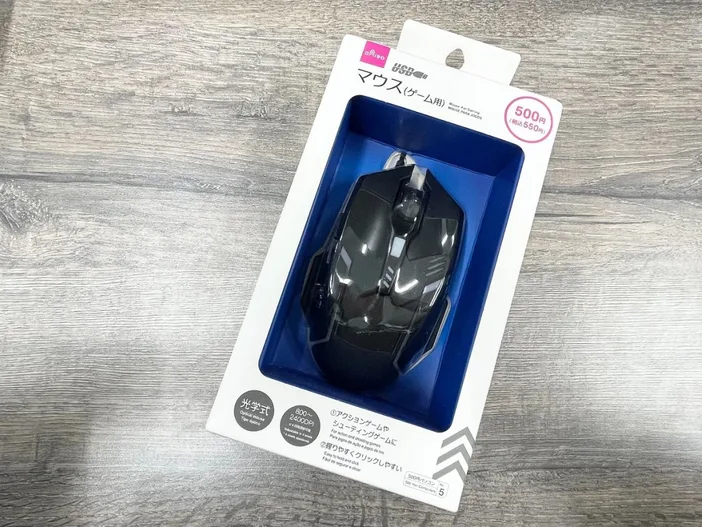
ダイソーのゲーミングマウス(500円)【レビュー】
横にスクロールできます
| 価格 | 550円(税込み) |
|---|---|
| スペック | 光学センサー、右クリック、左クリック、ホイール、ホイールクリック(押し込み)、戻るボタン(本体左側面)、進むボタン(本体左側面)、DPI切り替えスイッチ(800, 1200, 1600, 2400の4段階)、有線USB接続(ケーブル長140㎝) |
| 同梱物 | 本体のみ(説明書は外箱に記載) |
| 評価 |
店舗によっては売ってない場合があるので注意、近所の店舗には売ってなかったけど繁華街にあるダイソーでは売ってました。それでも残り1点だったので在庫自体は少ないのかもしれません。
①:外箱の説明書
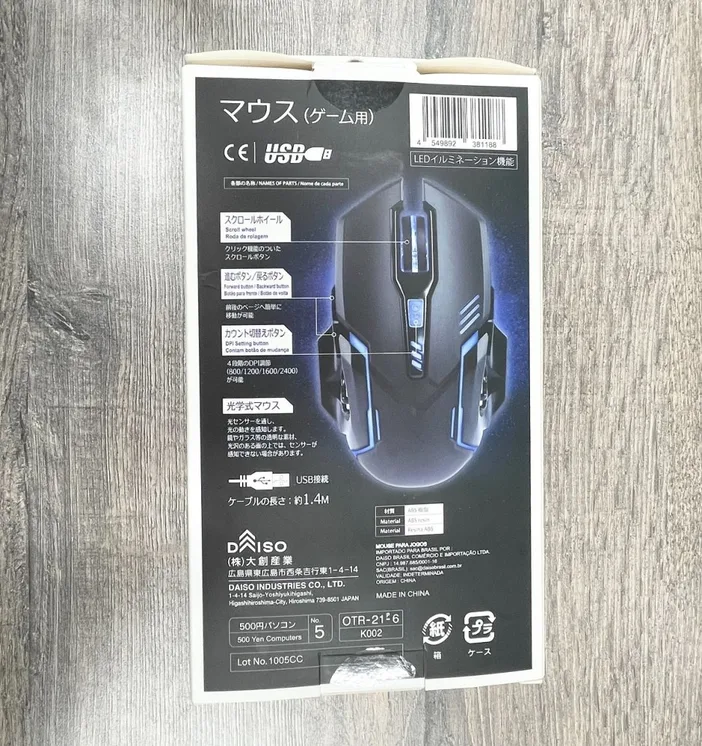
中身は本体のみでそれ以外の同梱物はありません、取扱説明書もなく箱の裏面に簡単な説明が書いてあるのみ。
②:本体の表面・底面
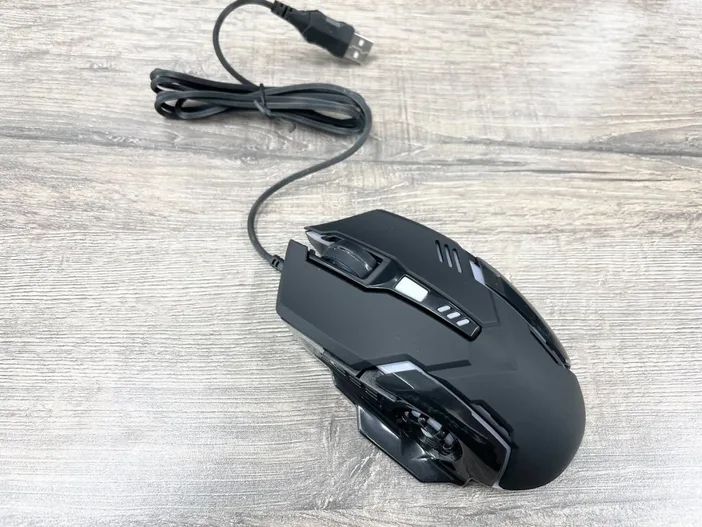
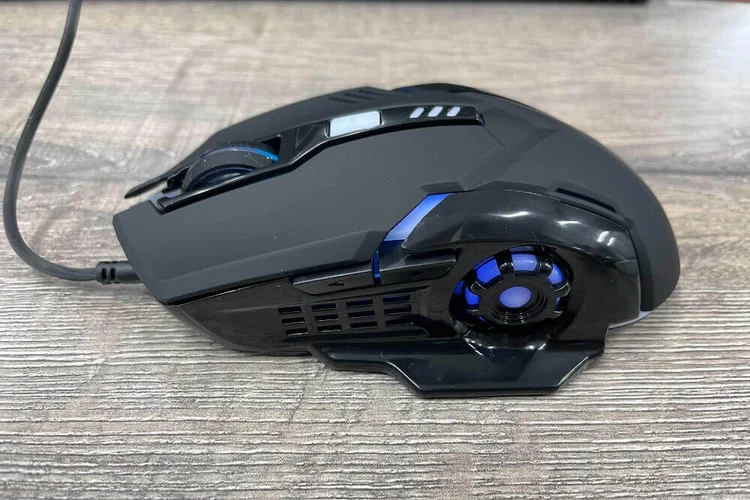
パッと見た感じはゲーミングマウスそのもの、5000円で買ったと言われても「嘘だ!」とは思わないクオリティ。素直に良い時代になったもんだなーって。
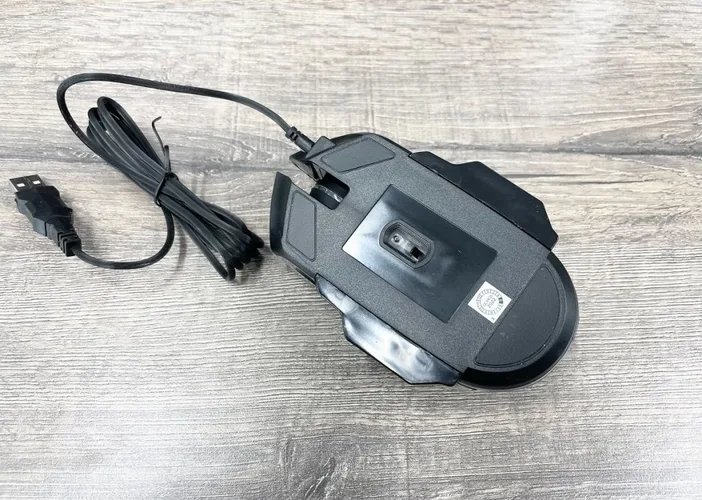
マウスの底面はこんな感じ、バリ取り(生産時に出来る出っ張りを取る作業)が甘いという声もありましたが自分は特に気にならなかったです、個体によって当たり外れがあるのかも。
③:進む・戻る・DPIボタン
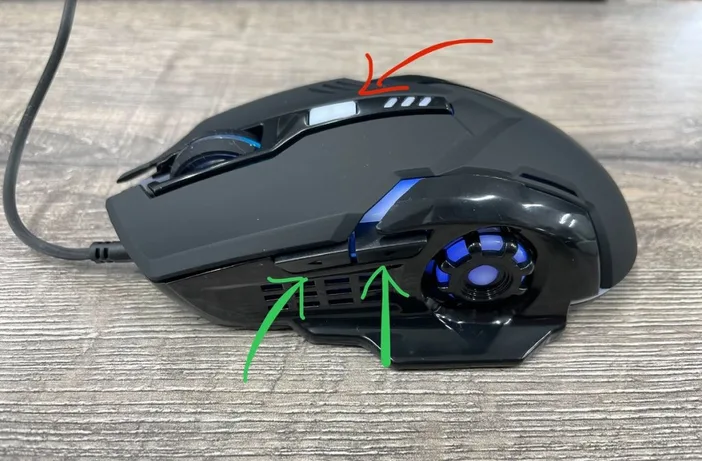
左側面には進むボタンと戻るボタン、上面にはDPI切り替え※ボタンがあります。専用ドライバはないのでボタンに任意のキーを割り当てるといった設定はできません、ここが大きな違いかな。
④:クリックの打感
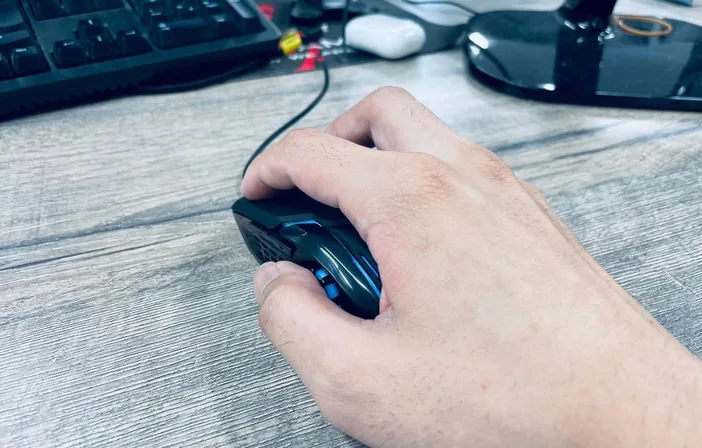
クリックした時の打感は「カチッ」といった感じなので(左側面ボタンも同じ)、誤クリックをすることはあまりないと思います。
マウスの動作に静音性を求める方には向いていないかもしれません。
⑤:マウスホイール
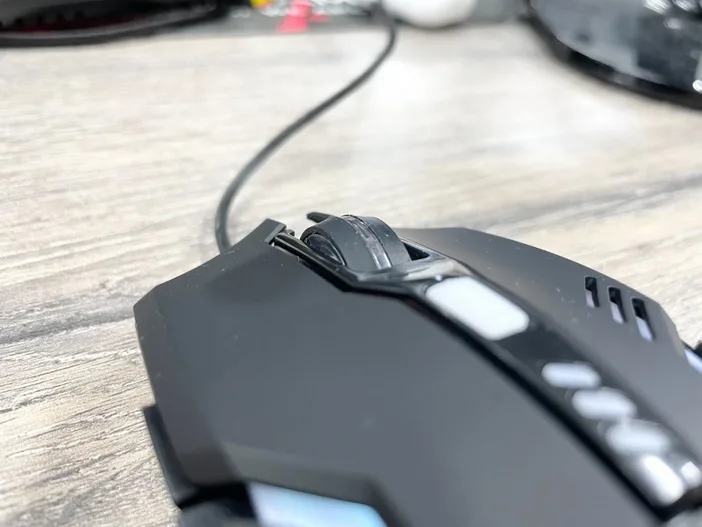
マウスホイールには滑り止めにゴム素材が使われていて、スクロールした時の動きもスムーズで使い心地としては申し分ないと思います。もちろん、ホイール押し込みボタンも使えます。
実際に使ってみた感想まとめ
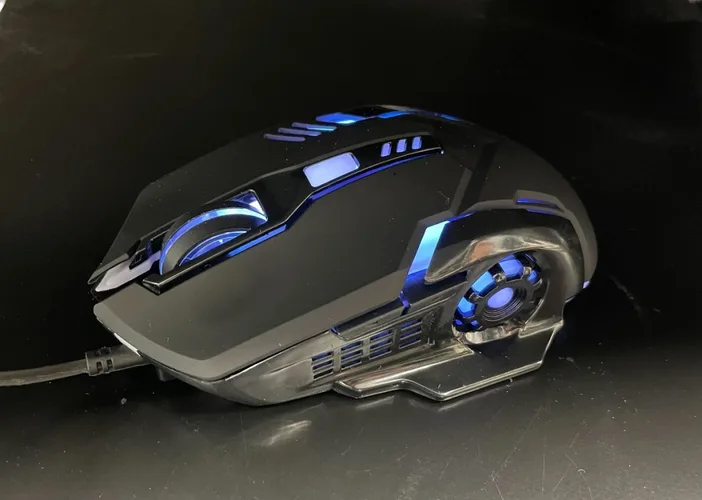
- 500円とは思えない完成度!
- 進む・戻るボタンも搭載
- DPI切り替えボタンも搭載
- 表面の黒色マット仕立てが良き
- ゲーミングマウスとして十分使える
- 専用ドライバなし(キー割り当て不可)
総評としてはめっちゃ満足です、マウスとしての使い心地も良い。普通に購入して良かったと思ってます。ただし、これに関してはどういう目的でマウスを利用するかで感想が変わると思います。
詳細は下記の通り。
- 良いマウスを格安で用意したい
プライベートや仕事で使えるマウスを探している方におすすめ。良いマウスを使って効率良く作業を進めたい、でもそこにお金をかけるのもバカらしい、そんなに高くなくていい。そう思っている人はドンピシャ! - ゲーミングマウスが欲しい
ゲーミングマウスというのは使い心地だけではなく、専用ドライバによるキー割り当てによる操作(アクション)の効率化が求められる。その点を考慮するとこのマウスは側面ボタンが進む・戻るで固定化されているのでゲーム向きではないと結論付けられる。
質が良いマウスという意味ではダイソーのマウスもゲーミングマウスと言えますが、専用ドライバがなく各ボタンに任意のキーを割り当てることができない以上、ゲームの為にマウスを用意したい人には不向き。
✅ 本当に本当の結論(真実)
PCゲームの為にゲーミングマウスを用意するなら、拡張ボタンが複数あってそのボタンにキーを割り当てることができる専用ドライバを提供しているマウスを選ぶことをオススメします。LEDとかぶっちゃけどうでもいいんですよ。笑
今回は以上になります。